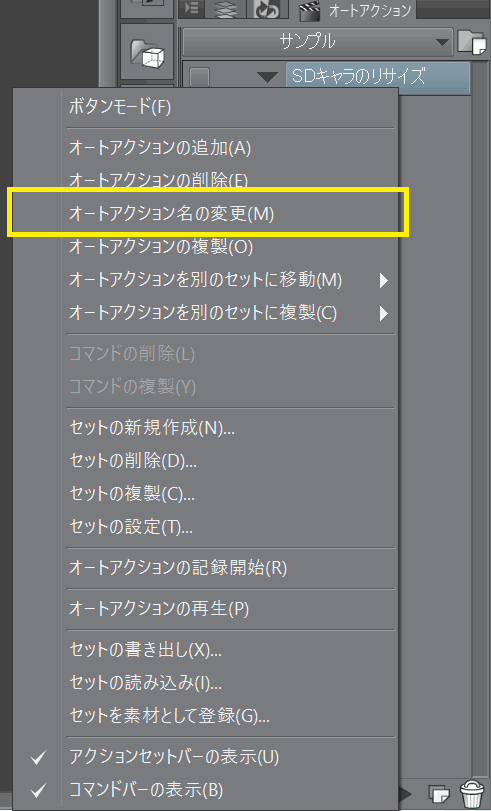
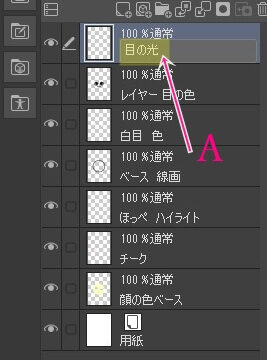
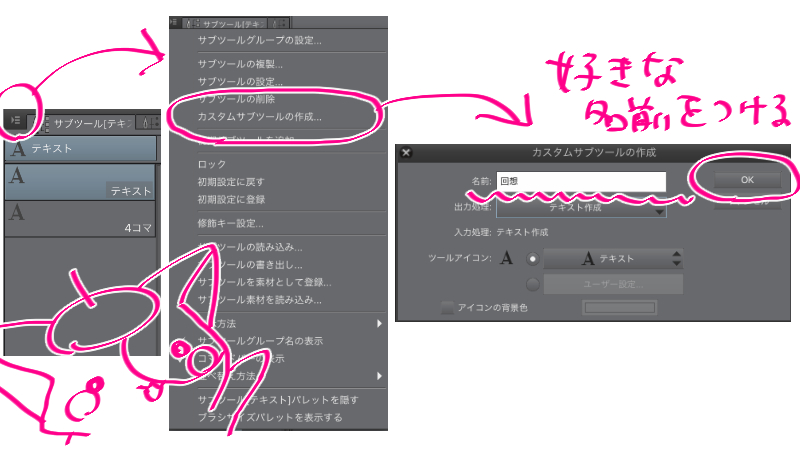
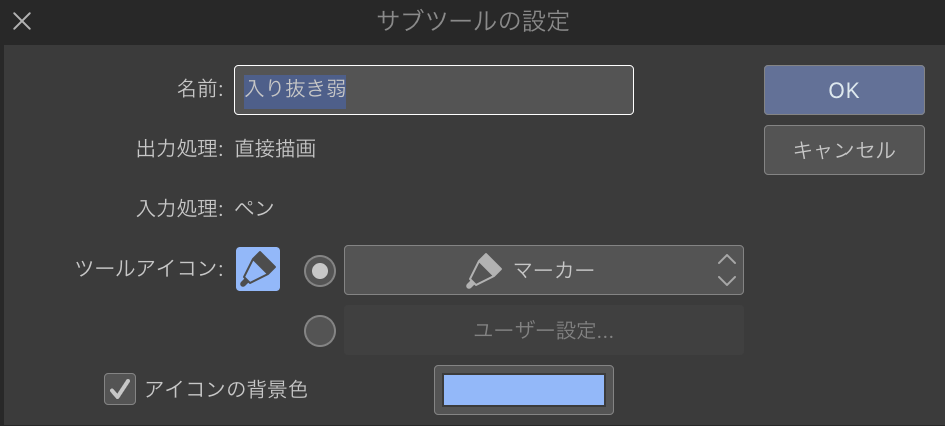
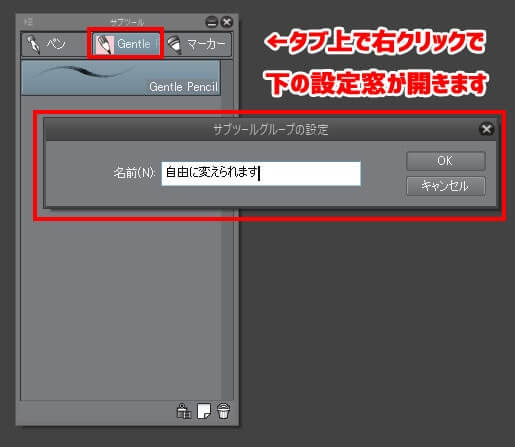
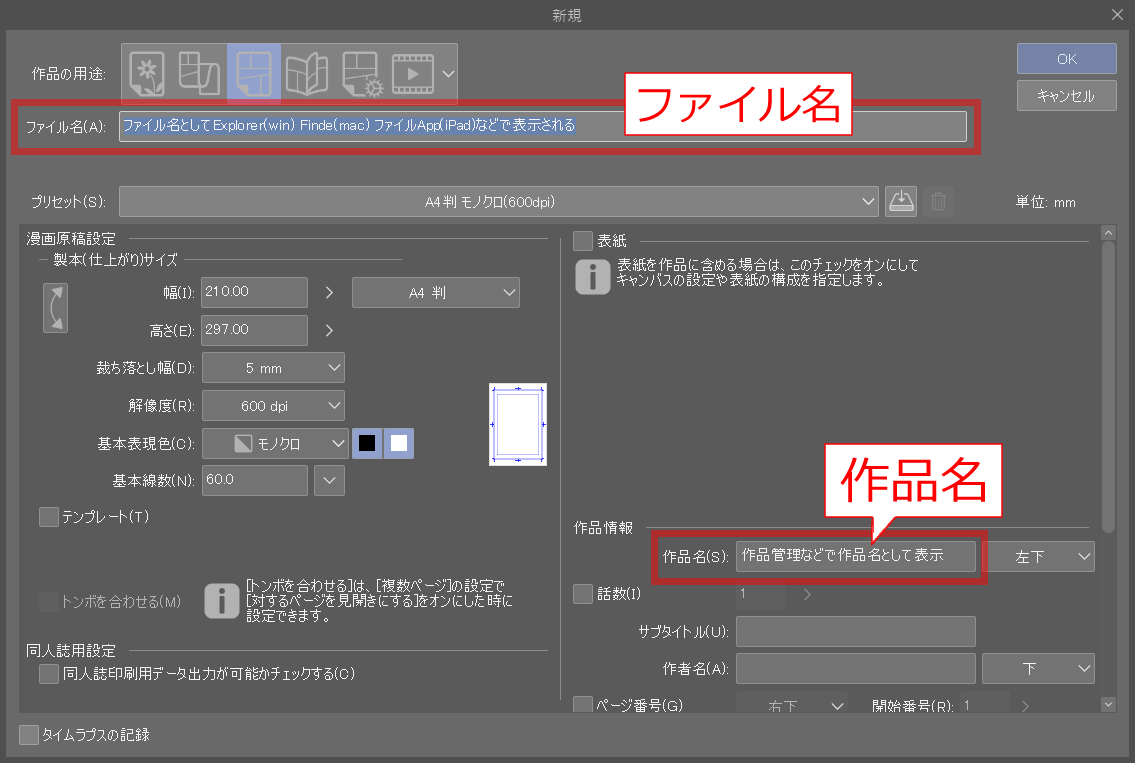
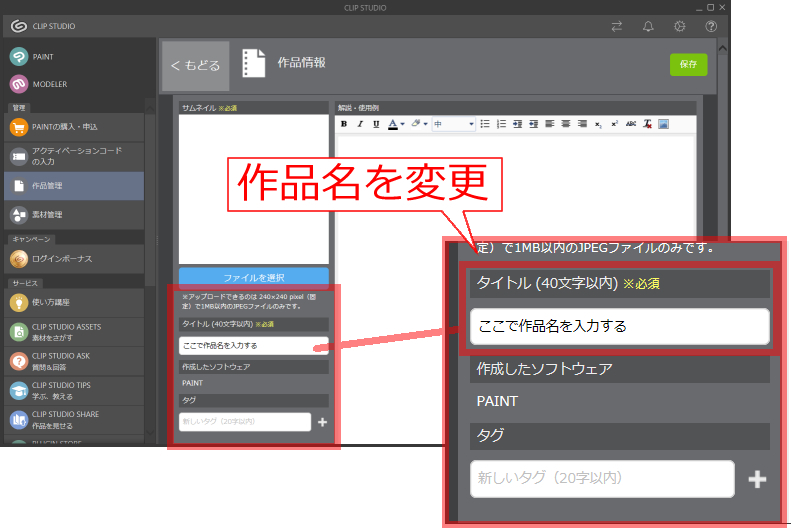
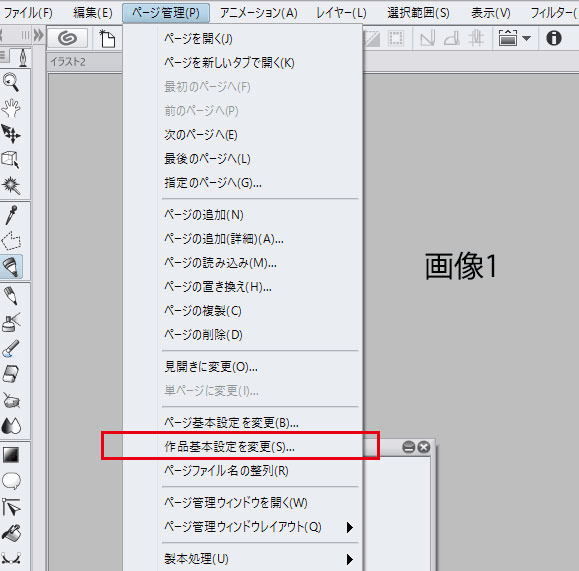
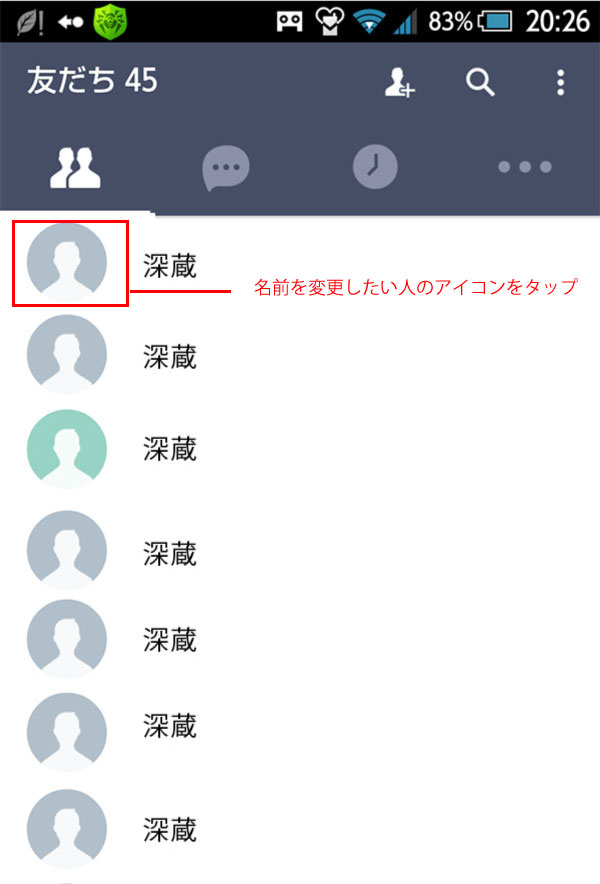
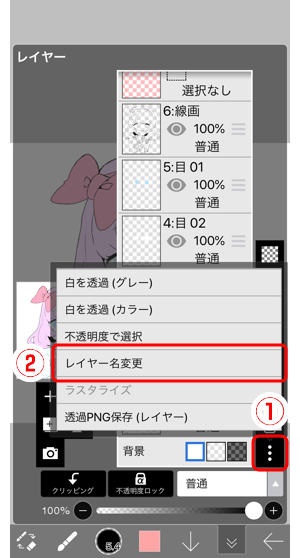
名前の変更などもここから行うことができますよ。 先日、ClipStudioPaint(クリスタ)というイラストを描けるアプリケーションでブラシサイズの設定方法を紹介しました。 今回は、その中で触れた「ブラシサイズ影響元設定」の調整を間違えてしまった時
クリスタ 名前の変更-人気のペイントツール、clip studio paintで色域選択で特定の色を指定して選択する方法です。 色域選択は白などの背景色を透過色にしたり、作品のカラーバリエーションを作る際に特定の色を一気に変更したい場合などにとても便利なツールとなっています。のクリスタこと『CLIP STUDIO (クリップスタジオ)』で、知っていたらとても便利なレイヤーの整理方法について。 内容の詳細は『レイヤーの統合や結合のこと。 まとめてフォルダなどに移動する方法・色分けする方法』などを初心者さん向けにご紹介したい
クリスタ 名前の変更のギャラリー
各画像をクリックすると、ダウンロードまたは拡大表示できます
 |  |  |
 |  |  |
 |  |  |
 |  |  |
「クリスタ 名前の変更」の画像ギャラリー、詳細は各画像をクリックしてください。
 |  |  |
 |  |  |
 |  | |
 |  |  |
「クリスタ 名前の変更」の画像ギャラリー、詳細は各画像をクリックしてください。
 |  |  |
 |  |  |
 |  |  |
 |  |  |
「クリスタ 名前の変更」の画像ギャラリー、詳細は各画像をクリックしてください。
 |  |  |
 |  |  |
 |  |  |
 |  |  |
「クリスタ 名前の変更」の画像ギャラリー、詳細は各画像をクリックしてください。
 |  |  |
 |  |  |
 |  |  |
 |  |  |
「クリスタ 名前の変更」の画像ギャラリー、詳細は各画像をクリックしてください。
 |  |  |
 |  |  |
 |  |  |
 |  |  |
「クリスタ 名前の変更」の画像ギャラリー、詳細は各画像をクリックしてください。
 |  |  |
 |  |  |
 |  |  |
 |  |  |
「クリスタ 名前の変更」の画像ギャラリー、詳細は各画像をクリックしてください。
 |  |  |
 |  |  |
 |  |  |
 |  |  |
「クリスタ 名前の変更」の画像ギャラリー、詳細は各画像をクリックしてください。
 |  |  |
 |
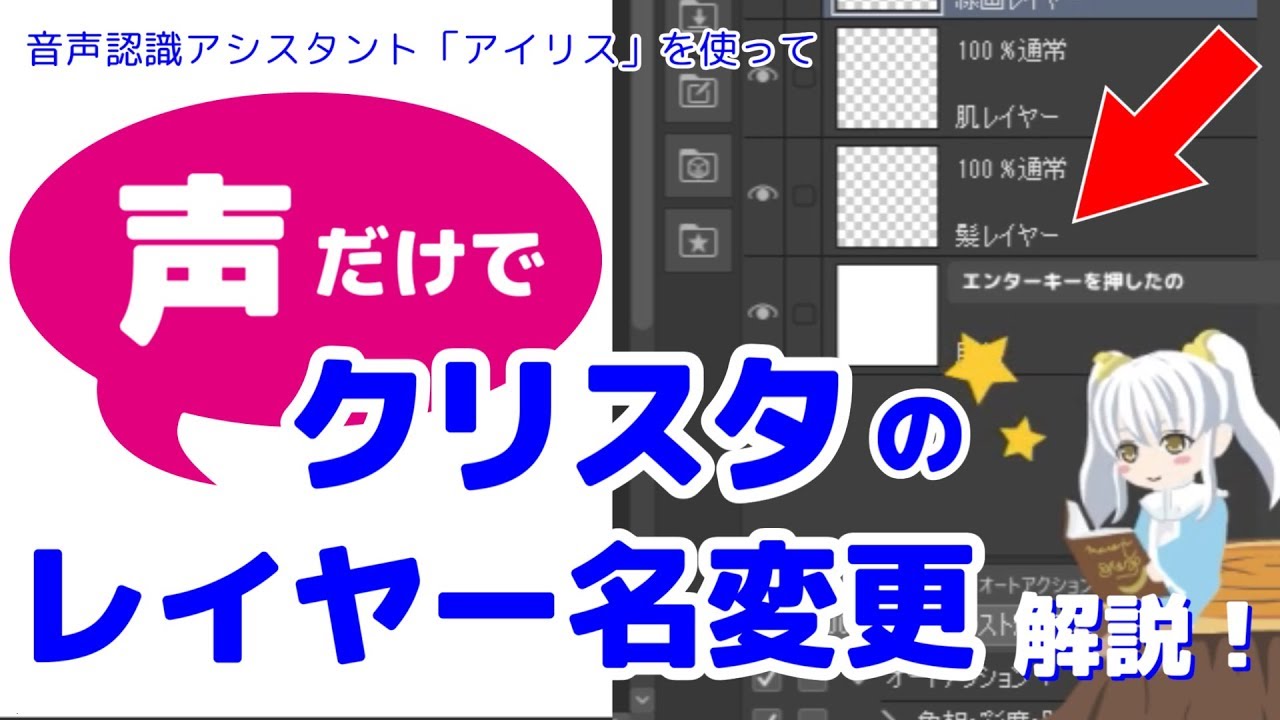
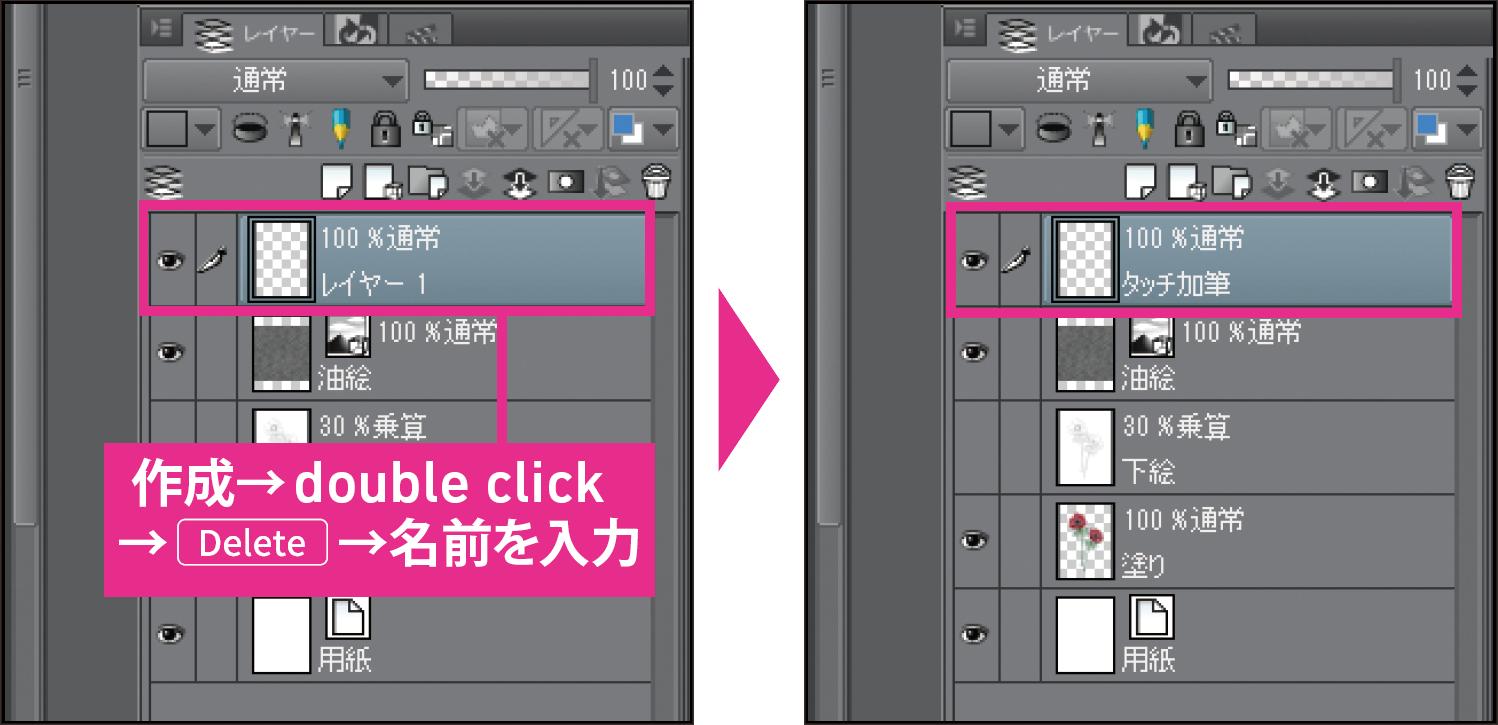
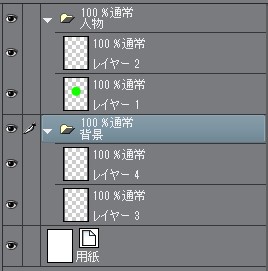
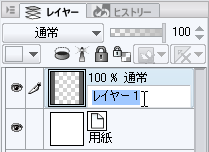
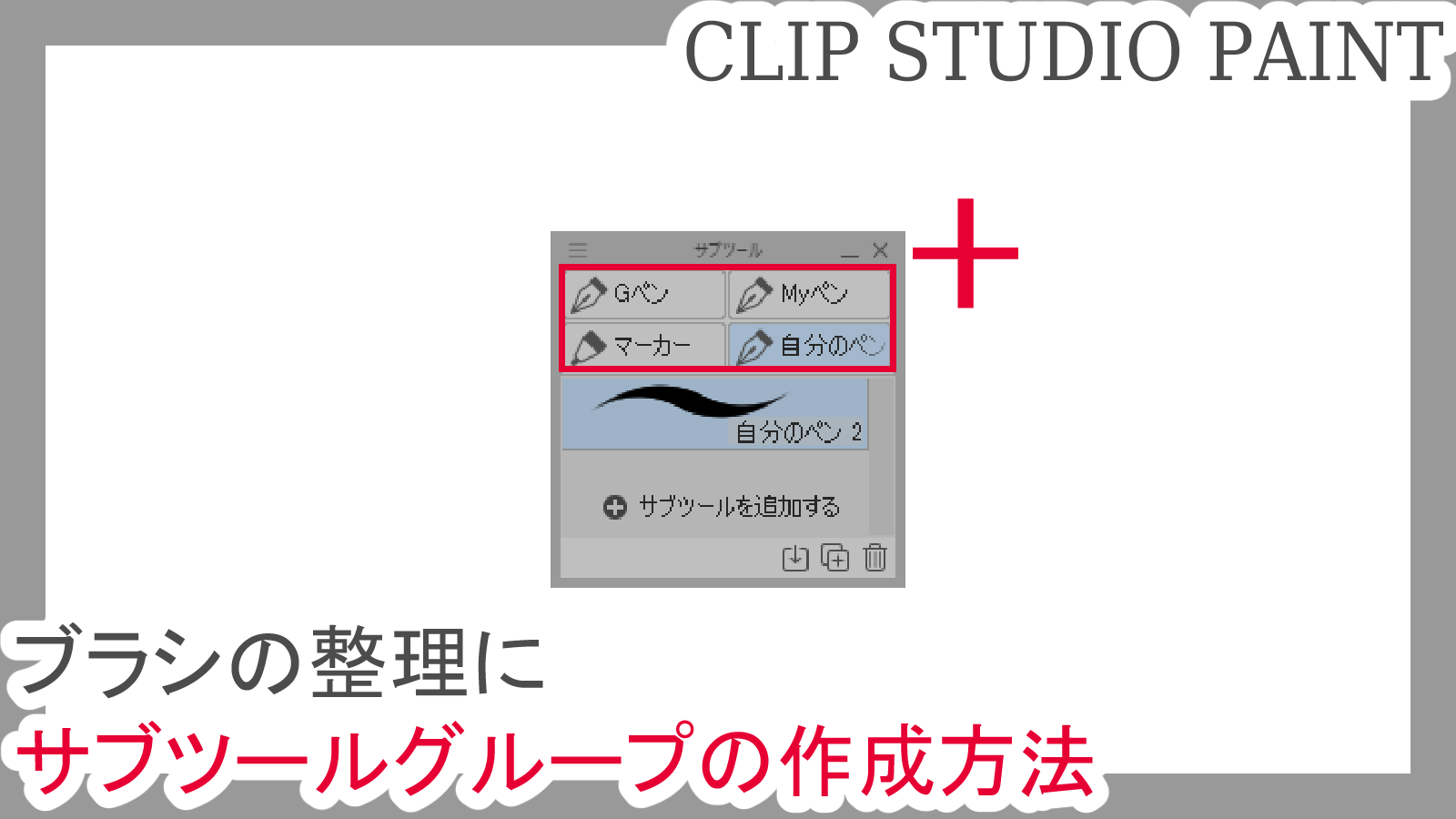
レイヤーの名前を『下描き』にしておきましょう。レイヤー名を『ダブルクリック』か、レイヤータグの横にある3本線(三アイコン)から『レイヤー設定』 『レイヤー名の変更』で変更できます。 step3 枠線 このステップで覚えられること。 ・ コマ枠ツールツールのカスタマイズ ツール設定・色塗り #1 by ClipStudioOfficial ※本講座で紹介しているサブツールは、Ver1109以前のものです。 CLIP STUDIO PAINTではツールを選択→サブツールを選択の順番で必要なツールを選びます。初期状態でもたくさんのサブが
Incoming Term: クリスタ 名前の変更,


0 件のコメント:
コメントを投稿